
Zolang alles goed gaat, is dat geen probleem. Maar als een exchange wordt gehackt of failliet gaat, loop je het risico je crypto te verliezen. Daarom kiezen steeds meer beleggers ervoor om hun munten zelf te bewaren, met een hardware wallet zoals de Trezor Safe 7. Daarmee beheer je je crypto offline, volledig onder je eigen controle. Als je crypto van Bitvavo naar Trezor Safe 7 wilt sturen, is het goed om te weten hoe dat proces precies werkt. Wij helpen je daar graag bij!
Nog geen Bitvavo-account? Maak er nu gratis een aan en krijg van ons een tegoed van €10. Je betaalt bovendien geen transactiekosten over je eerste €10.000 aan trades.
Waarom je crypto beter zelf kunt bewaren
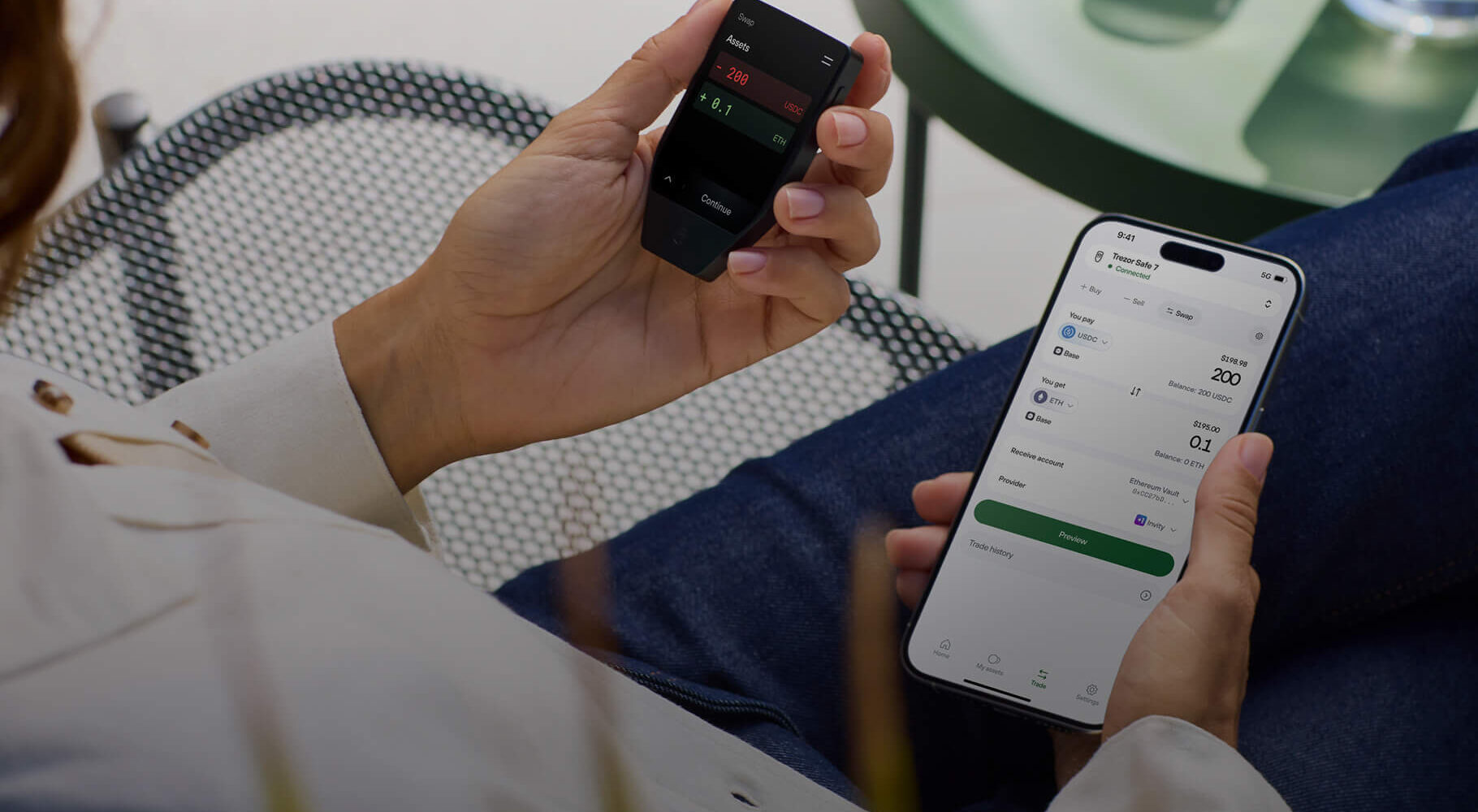
Een hardware wallet is een fysieke kluis voor je crypto: jouw sleutels worden veilig offline bewaard in plaats van op een online platform. Mocht er iets gebeuren met een exchange, dan ligt jouw crypto onaangetast op je eigen apparaat. De Trezor Safe 7 maakt dat proces eenvoudiger dan ooit. Dit nieuwste model combineert sterke beveiliging met gebruiksgemak. Je koppelt ‘m gewoon via Bluetooth aan je telefoon of laptop en gebruikt de overzichtelijke Trezor Suite-app om alles te beheren.
Hoe is dit artikel opgebouwd?
Voordat je verder het artikel induikt, willen we je vertellen hoe we dit artikel hebben gestructureerd. Het proces hebben we opgedeeld in 3 delen: deel 1 gaat over het installeren van je Trezor Safe 7 device op je laptop of computer, deel 2 behandelt hoe je je Trezor Safe 7 klaarmaakt voor crypto ontvangen en deel 3 focust zich op hoe je vanuit de bitvavo-app je crypto verstuurt naar de Trezor Safe 7. Wil je dit proces gaan uitvoeren? Lees het artikel dan chronologisch en voer de acties stap-voor-stap uit, zodat je geen fouten maakt.
Bekijk de Trezor Safe 7 direct

Deel 1. Installeer je Trezor Safe 7
In dit deel bespreken we wat er nieuw is aan de Trezor Safe 7 en nemen we stap voor stap met je door hoe je het device kunt installeren.
Wat is er nieuw aan de Trezor Safe 7
De Trezor Safe 7 is niet zomaar een hardware wallet. Het is de nieuwste standaard in zelfbewaring. De Trezor Safe 7 is ontworpen voor iedereen die zijn crypto veilig wil beheren zonder dat het ingewikkeld wordt. Het heeft een stijlvolle aluminium behuizing, een kleurentouchscreen en voelt eerder aan als een luxe gadget dan als een stukje beveiligingstechnologie. Je koppelt het eenvoudig via Bluetooth met je telefoon of laptop.
Onder de motorkop van de Trezor Safe 7
Onder de motorkap zit een dual secure element-architectuur, waarmee Trezor nog een extra laag beveiliging toevoegt. En mocht de toekomst ooit “quantum” worden. De Trezor Safe 7 is daar alvast op voorbereid. Alles draait volledig open-source, dus transparant en controleerbaar voor iedereen die dat wil. Met andere woorden: dit is een wallet die net zo goed ontworpen is als hij veilig is. In de shop vind je naast de hardware wallets, ook nog leuke accessoires voor jouw hardware wallet.
Stap 1. Bereid je voor
Goed, de eerste stap is het leukste: pak je Trezor uit! Laad het apparaat even op en controleer of de verpakking verzegeld is. Vervolgens ga je naar trezor.io/start. Daar download je de officiële app Trezor Suite voor desktop of mobiel. Let op: Gebruik geen andere websites. Dit is de enige veilige bron.
Stap 2. Verbind je Safe 7 met je apparaat
De volgende stap is het openen van de app. Trezor Suite zal je automatisch vragen om je Trezor te koppelen. Dat kan draadloos via Bluetooth of met de meegeleverde kabel. Zodra de app je apparaat herkent, verschijnt de melding “Connect & unlock your Trezor.” Controleer of de koppelcode op het scherm van je Trezor Safe 7 overeenkomt met de code in de app. Klopt dit? Klik dan op Connect om de verbinding te bevestigen.
Stap 3. Installeer firmware en leer je apparaat kennen
Na de verbinding voert Trezor Suite een korte veiligheidscheck uit. Vervolgens installeert het automatisch de nieuwste firmware, dat is de software die je Safe 7 laat draaien. Tijdens het opstarten krijg je een korte tutorial, waarin de basis wordt uitgelegd. Hierin leer je hoe het touchscreen werkt en hoe je transacties bevestigt met haptische feedback.
Stap 4. Maak je wallet aan en noteer je herstelwoorden
Nu is het tijd om je eigen wallet te creëren. De app vraagt of je een nieuwe wallet wilt aanmaken of een bestaande wilt herstellen. Kies Create new wallet. Je Trezor Safe 7 toont daarna 20 herstelwoorden, één voor één. Deze woorden vormen je recovery seed: de sleutel tot je wallet als je apparaat ooit verloren gaat. Tegenwoordig wordt het ook wel Wallet Back-up genoemd, maar het is in principe hetzelfde. Schrijf de woorden met de hand op de bijgeleverde kaartjes, in de juiste volgorde, en bewaar ze op een veilige plek: offline, en zeker niet op je telefoon of in de cloud.
Een tip van ons: wie jouw herstelwoorden heeft, heeft toegang tot jouw crypto. Deel ze nooit met iemand en voer ze nooit online in. Trezor zal deze woorden ook nooit aan je vragen, dus als iemand dit wel doet, wees er dan op alert dat het nep is. Bij verwarring raad ik je aan altijd zelf contact op te nemen bij Trezor voor vragen.
Stap 5. Stel een pincode in
Daarna kies je een pincode voor je apparaat. Dat is je dagelijkse beveiliging. Gebruik geen voor de hand liggende combinaties zoals 1234 of je geboortedatum. Je voert de pincode rechtstreeks in op het touchscreen van de Trezor Safe 7. Na 10 foutieve pogingen wist de Trezor Safe 7 zichzelf automatisch. Je kunt hem daarna alleen herstellen met je herstelwoorden.
Stap 6. Activeer je favoriete crypto’s
Tot slot kies je in Trezor Suite welke munten je wilt beheren. Standaard staat alleen Bitcoin aan, maar je kunt bijvoorbeeld ook Ethereum, Solana of Polygon toevoegen.
Klik op Complete setup, geef je apparaat eventueel een naam en kies een achtergrond. Na ongeveer vijftien minuten is je Safe 7 volledig geïnstalleerd en klaar voor gebruik. Vanaf dat moment ben jij de enige die toegang heeft tot je crypto.
Een tip van ons: Vind jij het te spannend of ingewikkeld om je Trezor device zelf te installeren? Je kunt altijd een onboarding-sessie boeken. Dat boek je via de website en kost je eenmalig een bedrag. Een expert begeleidt je dan 1-op-1 bij het instellen van je wallet. Oh, en nog een tip: hoe ervaren je ook bent, oefen altijd eerst met een klein bedrag om te zien of alles werkt.
Deel 2. Crypto ontvangen op je Trezor Safe 7
Zodra je wallet klaar is, kun je beginnen met het ontvangen van crypto. Dat begint met het klaarzetten van jouw Trezor Device, zodat het in staat is om crypto te ontvangen. In deel 2 nemen we stap-voor-stap door hoe jij je Trezor Device klaarstoomt voor ontvangst.
Stap 1. Selecteer je account
Open de Trezor Suite. Aan de linkerkant zie je jouw accounts, of anders gezegd: welke munten je wil beheren op je device. Heb je tijdens de installatie alleen Bitcoin aangezet, dan zie je hier staan Bitcoin #1. Heb je meerdere munten geactiveerd, dan zie je bijvoorbeeld ook Ethereum #1 of Solana #1 staan. Voor dit artikel focussen we ons voor het gemak alleen op Bitcoin #1. Klik dus op Bitcoin #1 en ga naar stap 2.
Stap 2. Vraag een ontvangstadres op
Druk dan op Receive. De app toont nu een ontvangstadres: dat is een reeks letters en cijfers die je kunt vergelijken met een IBAN-nummer. Klik dan op Show full address. Op je Trezor device verschijnt nu hetzelfde adres. Controleer of het adres op je Trezor Safe 7 exact overeenkomt met wat je in de app ziet. Dat is een cruciale controle: zo weet je zeker dat het adres van jou is, en niet door malware is aangepast.
Een tip van ons: het is optioneel, maar handig: toon het adres als QR-code. Wil je het adres makkelijk delen? Druk dan op het QR-icoon in Trezor Suite. Je ontvangt dan een QR-code die je kunt laten scannen handig voor betalingen via smartphone.
Stap 3. Wacht op bevestiging
Zodra iemand crypto naar jouw adres stuurt, verschijnt de transactie in Trezor Suite als unconfirmed. Na een aantal minuten (afhankelijk van het netwerk) verandert dat in confirmed met een tijdstip erbij. Hoewel je ontvangen crypto soms direct kunt gebruiken, is het verstandiger om te wachten tot de transactie 3 tot 6 bevestigingen heeft, zeker bij Bitcoin.

Stap 4. Maak nieuwe adressen aan voor privacy
Wil je verschillende transacties gescheiden houden? Klik opnieuw op Show full address om een nieuw ontvangstadres te genereren. Dat houdt je betalingen overzichtelijker en vergroot je privacy. Voor de test-transactie is het nu niet nodig om een extra adres aan te maken.
Stap 5. Controleer altijd op je Trezor
Controleer altijd – echt altijd! – het adres op je Trezor-apparaat zelf. Dit voorkomt dat je slachtoffer wordt van phishing of address poisoning: een veelvoorkomende truc waarbij hackers een vals adres invoegen dat sterk lijkt op het echte. Door het adres te bevestigen op je Trezor Safe 7 device weet je zeker dat het jouw wallet is.
Deel 3. Crypto van Bitvavo naar Trezor Safe 7 sturen
Oke, dan zijn we aangekomen bij het laatste deel: je crypto van Bitvavo naar Trezor Safe 7 sturen. Je Trezor Safe 7 staat klaar om je crypto te ontvangen, dus we gaan ze nu versturen vanuit de app van Bitvavo. In deel 3 nemen we dit proces stap-voor-stap met je door. Denk nogmaals aan onze tip: oefen altijd eerst met een klein bedrag. Het is belangrijk om eerst het proces te beheersen, voordat je grote cryptobedragen gaat versturen.
Stap 1. Maak een ontvangstadres aan in Trezor Suite
Open Trezor Suite en verbind je Safe 7. Ga naar Accounts, kies de munt (bijv. Bitcoin) en klik op Receive, en dan Show on device. Kopieer het adres en controleer dat het op je Trezor Safe 7 hetzelfde is als in de app.
Stap 2. Voeg het adres toe in Bitvavo
Log in via je computer op de website bij Bitvavo. Let op: dit proces verloopt dus niet via je mobiele app. Zoek de munt die je wilt versturen, klik op Withdraw en vervolgens op Add Address. Plak het adres uit Trezor Suite. Nu zal Bitvavo eerst een verificatie van het Adress doen, omdat het een nieuw adres is. Dit kan enkele minuten duren. Wil je begrijpen waarom dit moet? Lees dan dit artikel via Bitvavo. Sla het adres vervolgens op in je Adressenboek, zodat het adres de volgende keer direct herkend wordt en je de verificatie niet nogmaals hoeft te doorlopen.
Stap 3. Doe een testtransactie
Verstuur altijd eerst een klein bedrag, bijvoorbeeld €5 in crypto, om te controleren of alles goed werkt. Klik op Withdraw, kies het adres van je Trezor en vul het testbedrag in. Na bevestiging verschijnt de transactie onder Withdrawals. Zodra je het bedrag ziet in Trezor Suite, weet je dat alles klopt. Afhankelijk van welke blockchain je gebruikt, duurt het vaak 10 tot 15 minuten voordat de transactie volledig zichtbaar is in je wallet.

Stap 4. Controleer de ontvangst
Open opnieuw Trezor Suite en bekijk het juiste account. Zodra de transactie de status confirmed krijgt, staat je crypto veilig opgeslagen op je Trezor Safe 7, buiten bereik van hackers en platformrisico’s. De test-transactie is geslaagd en dat geeft een veilig gevoel. Op deze manier kun je nog een paar keer testen, totdat je je zelfverzekerd genoeg voelt om een groter bedrag aan cryptocurrencies te versturen. Doorloop de stappen weer op dezelfde manier, maar dit keer met een groter bedrag.
Be your own bank
Met de Trezor Safe 7 beheer je je digitale vermogen zoals het bedoeld is: veilig, zelfstandig en offline. Bij de Trezor Safe 7 beheer jij het device en de sleutels. Door je crypto van Bitvavo naar Trezor Safe 7 te sturen, vorm jij je eigen bank. Het aankopen van je cryptocurrencies doe je nog bij Bitvavo, maar het opslaan van je crypto. Dat doe je voortaan veilig op je Trezor Device. Jou pakken ze niet!
Een tip van ons: heb jij de Trezor Safe 7 nog niet, maar wil je deze graag? Pre-order het nieuwe device nu of bestel het product vanaf 23 november 2026 via de online store. You won’t regret it!